使用场景 · 远程
把长时间的 Agent 任务放到远程开发机
Agent 的长任务不该因为笔记本休眠而中断。把它们放到开发机上,同时和本地工作留在同一个窗口里 —— 一个标签页里,一个本地窗格,两个远程窗格。
痛点:远程工作自成一个世界
远程会话通常意味着另开一个终端应用、另一组标签页,还要手动转发端口才能看到服务器在跑什么。本地和远程工作永远没法并排。
Termany 如何解决
每个窗格都可以选择自己的连接,所以本地 Shell 和两台远程主机可以共处一个标签页。添加连接时填写显示名称、可选端口,以及自动、密码或密钥文件认证,用「测试连接」提前确认可用。
- 连接断开后,按回车即可重连
- 远程窗格开始监听端口时,一键在本机回环地址上建立 SSH 转发
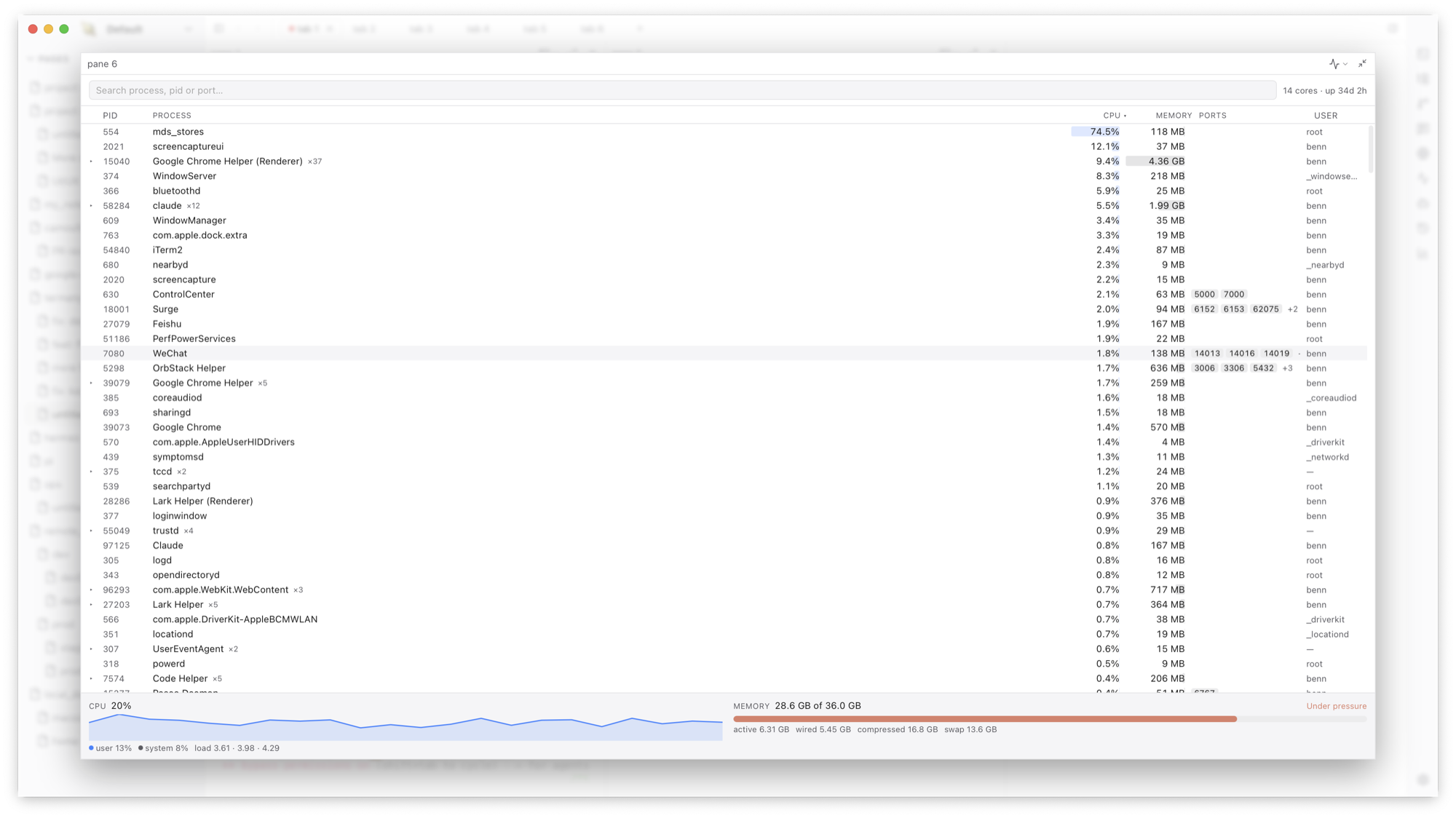
- 活动监视器(⇧⌘M)显示进程及其占用的端口
典型工作流
长任务放远程,审查留在本地。
- 在开发机上开一个窗格并启动 Agent
- 旁边的窗格放本地 Shell 和文件树
- 远程开发服务器启动后,在本地打开转发后的地址
- 在监视器里按端口号搜索,找到并结束卡住的进程
它不做什么
Termany 不提供或托管机器,需要你自备 SSH 主机。托管的云端后端在路线图中,目前尚未提供。
常见问题
支持哪些 SSH 认证方式?
自动、密码和密钥文件,按连接分别配置。
连接断了怎么办?
在窗格里按回车,会话就会重连。
能在本地浏览器里打开远程端口吗?
可以。远程窗格开始监听端口时,一键在本机回环地址上建立 SSH 转发,地址就能在本地打开。